
У цій статті ми розглянемо процес встановлення сервера Hytale на серверах від Unihost.
Для стабільної роботи Hytale особливо важлива висока тактова частота процесора, оскільки гра активно навантажує CPU. Тому ми рекомендуємо використовувати сервери з високою частотою ядер, а не лише з великою їх кількістю.
Рекомендовані сервери
Для більшості ігрових серверів Hytale чудово підійде наступна конфігурація:
AMD Ryzen 5 3600
6 ядер / 3.6 GHz
64 GB DDR4
2 × 512 GB NVMe (налаштовується)
1 Gbps, безлімітний трафік
Посилання на сервер:
https://dashboard.unihost.com/cart.php?a=add&pid=974
Сервери із захистом від DDoS
Якщо для вас критично важливий захист від DDoS-атак (наприклад, для публічного сервера), рекомендуємо розглянути більш продуктивне рішення:
AMD Ryzen 7 9800X3D
8 ядер / 4.7 GHz
64 GB DDR5 ECC
2 × 960 GB NVMe
1 Gbps, безлімітний трафік
Посилання на сервер:
https://dashboard.unihost.com/cart.php?a=add&pid=998
VPS для невеликої компанії
Якщо ви плануєте грати невеликою компанією, для цих цілей відмінно підійде VPS.
Рекомендована конфігурація:
6 vCPU (Intel)
12 GB RAM
100 GB NVMe
1 Gbps, без обмежень по трафіку
Посилання на VPS:
https://dashboard.unihost.com/cart.php?a=add&pid=2124
Встановлення сервера Hytale на Windows Server 2022
Почнемо із завантаження офіційних файлів сервера Hytale.
Для цього переходимо на офіційну сторінку документації Hytale Server за посиланням:
https://support.hytale.com/en-us/articles/45326769420827-Hytale-Server-Manual
На цій сторінці доступні всі необхідні інструменти для запуску сервера.
Завантажуємо актуальні файли сервера та готуємо їх до встановлення.
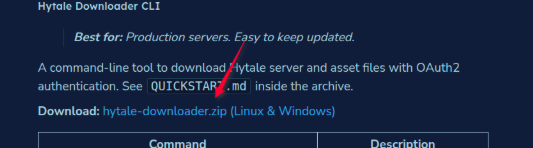
Після завантаження архіву hytale-downloader.zip розпакуйте його в зручну для вас папку.
Усередині архіву ви побачите кілька файлів, зокрема версії завантажувача для Windows та Linux.
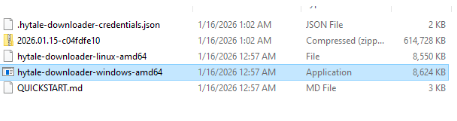
Для Windows використовуйте файл:
hytale-downloader-windows-amd64.exe
Запустіть його через командний рядок. Завантажувач автоматично завантажить актуальну версію сервера Hytale та перевірить цілісність файлів.

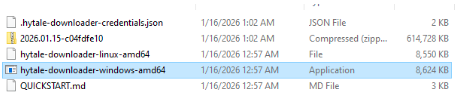
Після завершення завантаження в папці з’явиться архів із серверними файлами (наприклад, 2026.01.15-c04fdfe10.zip).
Розпакуйте цей архів в окрему директорію — це буде робоча папка сервера.
Встановлення Java 25
Для роботи сервера Hytale необхідно, щоб була встановлена Java версії 25 (LTS).
Перейдіть на офіційний сайт Adoptium за посиланням:
https://adoptium.net/temurin/releases
Виберіть JDK 25 (LTS) та завантажте інсталятор для Windows (x64).
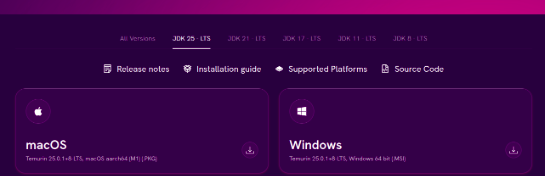
Після завершення завантаження запустіть інсталяційний файл і виконайте стандартну установку.
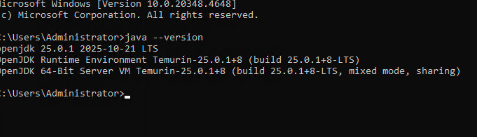
Щоб переконатися, що Java встановлена коректно, відкрийте Command Prompt (CMD) і виконайте команду:
java -version
Якщо у виводі відображається версія OpenJDK 25, це означає, що Java встановлена успішно, і можна переходити до запуску сервера.
Перший запуск сервера Hytale
Для подальшого налаштування ми будемо використовувати Command Prompt (CMD).
Перейдіть до папки з сервером Hytale. У нашому прикладі файли сервера знаходяться в директорії Server.
Для запуску сервера виконайте команду:
java -jar HytaleServer.jar --assets ..\Assets.zip
Під час першого запуску сервер розпочне ініціалізацію та завантаження всіх необхідних компонентів. У консолі ви побачите службові повідомлення — це нормально.

Авторизація сервера (OAuth)
Після першого запуску сервер запросить авторизацію та виведе повідомлення про необхідність входу.
У консолі виконайте команду:
/auth login device
Сервер згенерує посилання для авторизації. Перейдіть за ним у браузері, увійдіть у свій обліковий запис Hytale та підтвердьте доступ.
Після успішної авторизації сервер буде коректно прив’язаний до вашого акаунту.

Збереження даних авторизації
Щоб не проходити авторизацію повторно після кожного перезавантаження сервера, необхідно зберегти облікові дані.
Виконайте команду:
/auth persistence Encrypted
Цей метод зберігає токени у зашифрованому вигляді та рекомендується для постійної роботи сервера.
Після цього сервер готовий до подальшого налаштування та підключення гравців.

Відкриття порту 5520 (Windows Server)
Для підключення гравців необхідно відкрити порт сервера 5520 (UDP).
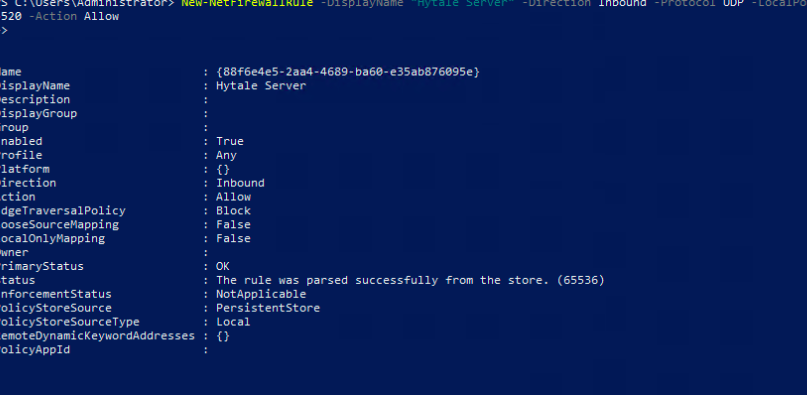
Відкрийте PowerShell від імені адміністратора та виконайте команду:
New-NetFirewallRule -DisplayName "Hytale Server UDP 5520" -Direction Inbound -Protocol UDP -LocalPort 5520 -Action Allow
Після виконання команди правило буде додано до брандмауера Windows, і сервер стане доступним для зовнішніх підключень.
Тепер ви можете підключитися до сервера через Direct Connect, вказавши IP-адресу вашого сервера та порт 5520.
Встановлення AdminUI
Для зручного керування сервером можна встановити мод AdminUI.
Завантажте мод за посиланням:
https://www.curseforge.com/hytale/mods/adminui

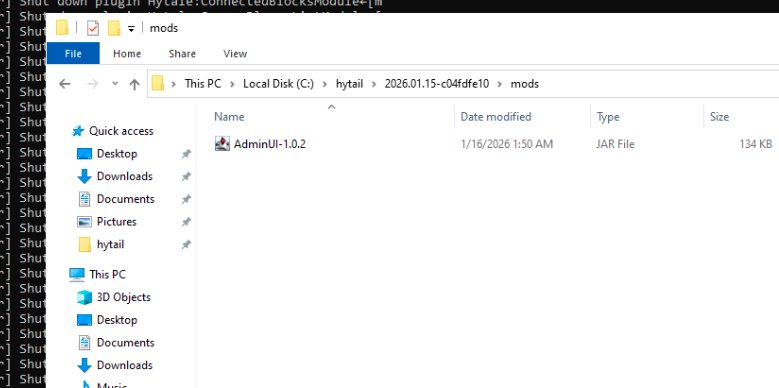
Після завантаження помістіть файл мода (.jar) у папку:
mods
Тепер необхідно запустити сервер і призначити себе оператором.
Підключіться до сервера через ігровий лаунчер. Після цього в терміналі, з якого було запущено сервер, виконайте команду:
/op add <username>
де <username> — ім’я вашого ігрового акаунта.
Після виконання команди ви побачите повідомлення в грі про надання прав оператора.
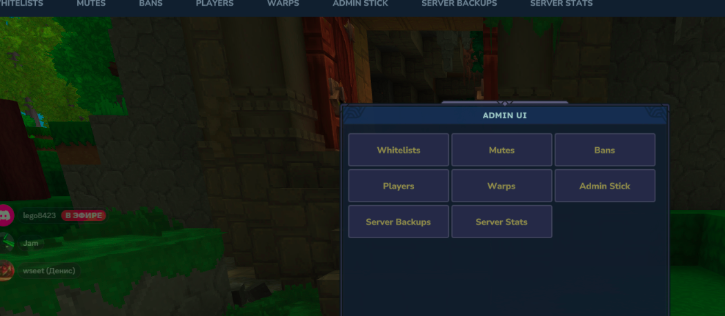
Щоб отримати доступ до інструментів адміністратора, введіть у ігровому чаті команду:
/admin
Після цього відкриється панель адміністратора.
Встановлення сервера Hytale на Linux
Створення окремого користувача для сервера (рекомендується)
З міркувань безпеки не рекомендується запускати Hytale-сервер від користувача root.
Найкращою практикою є запуск сервера від окремого системного користувача.
Створіть користувача, наприклад hytale:
adduser hytale
Додайте користувача до групи (за потреби):
usermod -aG sudo hytale
Перемкніться на створеного користувача:
su - hytale
Надалі всі файли сервера та запуск Hytale слід виконувати від імені цього користувача.
Встановлення Java 25 (Temurin) для Linux
Для роботи сервера Hytale на Linux потрібна Java 25 (Temurin).
Перейдіть на сторінку завантаження:
https://adoptium.net/temurin/releases
Виберіть:
- Linux
- JDK 25 LTS
- формат .tar.gz

Після завантаження у вас буде файл виду:
OpenJDK25U-jdk_x64_linux_hotspot_25.0.1_8.tar.gz
Розпакуйте архів командою:
tar -xvzf OpenJDK25U-jdk_x64_linux_hotspot_25.0.1_8.tar.gz
За стандартом Java розміщують у /opt або /usr/lib/jvm.
У прикладі використаємо /opt:
sudo mkdir -p /opt/java
sudo mv jdk-25.0.1+8 /opt/java/
Відкрийте файл профілю користувача:
nano ~/.profile
Додайте в кінець файлу:
export JAVA_HOME=/opt/java/jdk-25.0.1+8
export PATH="$JAVA_HOME/bin:$PATH"
Застосуйте зміни:
source ~/.profile
Перевірте встановлення Java:
java -version
Якщо версія Java відображається коректно — налаштування завершено.
Завантаження сервера Hytale (Linux)
Після встановлення Java переходимо до завантаження файлів сервера Hytale.
Завантажте архів завантажувача за посиланням:
https://support.hytale.com/en-us/articles/45326769420827-Hytale-Server-Manual
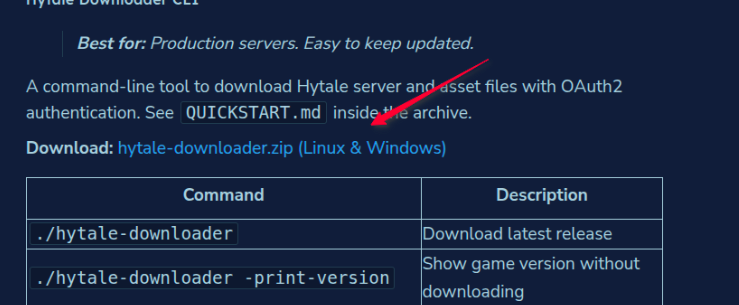
Після завантаження у вас з’явиться файл:
hytale-downloader.zip
Розпакуйте архів командою:
unzip hytale-downloader.zip
Завантаження файлів сервера
У розпакованій папці буде кілька файлів.
Для Linux використовуйте завантажувач:
hytale-downloader-linux-amd64
Запустіть його командою:
./hytale-downloader-linux-amd64

Завантажувач автоматично завантажить актуальну версію сервера Hytale.
Після завершення завантаження з’явиться архів виду:
2026.01.15-c04fdfe10.zip
Рекомендується розпакувати його в окрему папку сервера:
Відкриття порту (Ubuntu / Debian)
Для підключення гравців необхідно відкрити порт 5520 (UDP).
Виконайте команди:
Перший запуск сервера
Перейдіть до папки з сервером і виконайте команду запуску:
Під час першого запуску сервер запросить авторизацію — це нормальна поведінка.
Авторизація сервера
У консолі виконайте команду:
/auth login device
Перейдіть за посиланням, яке з’явиться в консолі, та підтвердьте доступ до облікового запису Hytale.

Збереження авторизації
Після успішної авторизації рекомендується зберегти дані, щоб не виконувати вхід після кожного перезавантаження сервера.
Ми використовуємо зашифроване сховище:
/auth persistence Encrypted
За потреби ви можете обрати інший спосіб зберігання.
Підключення до сервера
Після завершення налаштування сервер готовий до роботи.
Для підключення використовуйте Direct Connect у клієнті Hytale та вкажіть IP-адресу вашого сервера.
Встановлення модів (опційно)
Якщо ви хочете встановити моди:
- Завантажте потрібний мод, наприклад AdminUI, з сайту CurseForge
- Перейдіть до папки Server вашого сервера
- Додайте файл мода до папки mods
- Перезапустіть сервер
Після перезапуску мод буде автоматично завантажений.