
Найпростіший і найшвидший спосіб встановити WordPress — скористатися офіційним шаблоном Portainer, підготовленим нашою командою. Такий метод зводить до мінімуму ручне налаштування та дозволяє розгорнути стабільний, готовий до продакшену стенд всього за кілька хвилин
Вимоги
- VPS із встановленим Portainer за допомогою скрипта від Unihost
- Розгорнутий NPM (Nginx Proxy Manager)
- Встановлений сервер MariaDB
Спершу потрібно створити користувача через phpMyAdmin.
Дотримуйтесь цих кроків, щоб успішно створити базу даних для WordPress.

Перейдіть у розділ User accounts та створіть користувача для WordPress.

Під час створення користувача не забудьте відмітити опцію “Create database with same name and grant all privileges”.


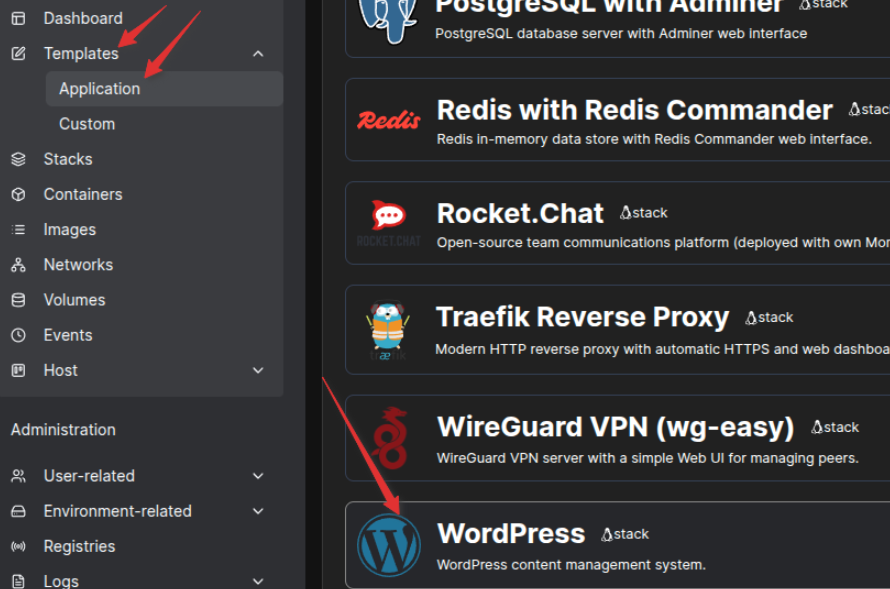
Після підключення до Portainer перейдіть у розділ Application, виберіть WordPress і заповніть необхідні поля.
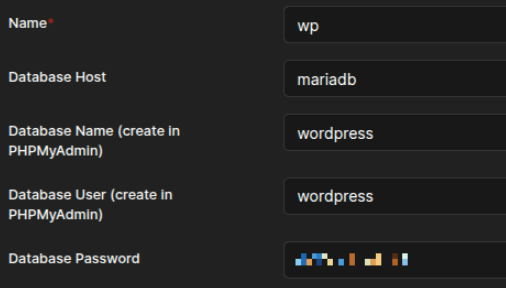
Заповніть усі необхідні поля, вказавши, зокрема, пароль від бази даних MariaDB, яку ви встановили раніше.
Тепер у розділі Stacks ви побачите свій розгорнутий WordPress.

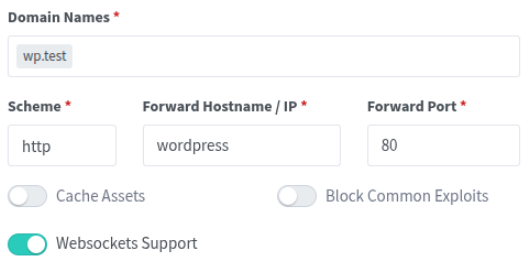
Перейдіть у NPM та створіть проксі для вашого WordPress.
Якщо ви хочете прив’язати власний домен до WordPress, вказуйте саме цей домен. Під час встановлення WordPress фіксує доменне ім’я та буде використовувати його надалі.
Якщо ви тестуєте WordPress, можна вказати тестовий домен, попередньо додавши його у файл hosts.
Приклад:
<IP_сервера> wp.test

Заповніть усі поля так, як показано на скріншоті.
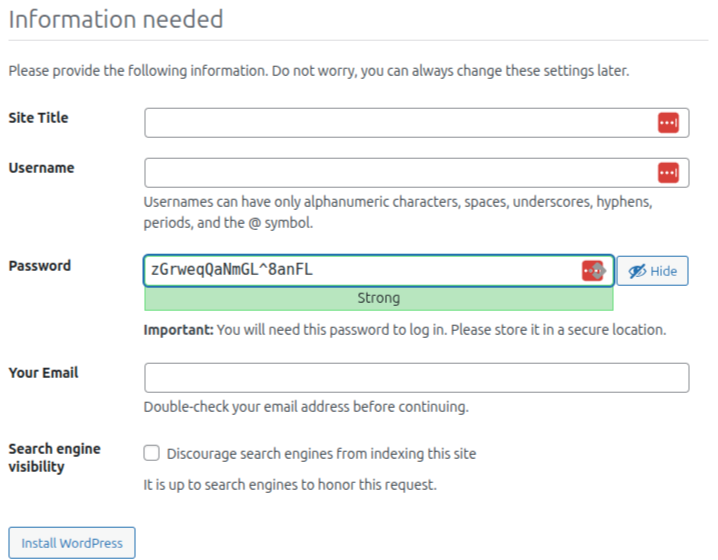
Після цього перейдіть за адресою вашого домену — відкриється сторінка встановлення WordPress.
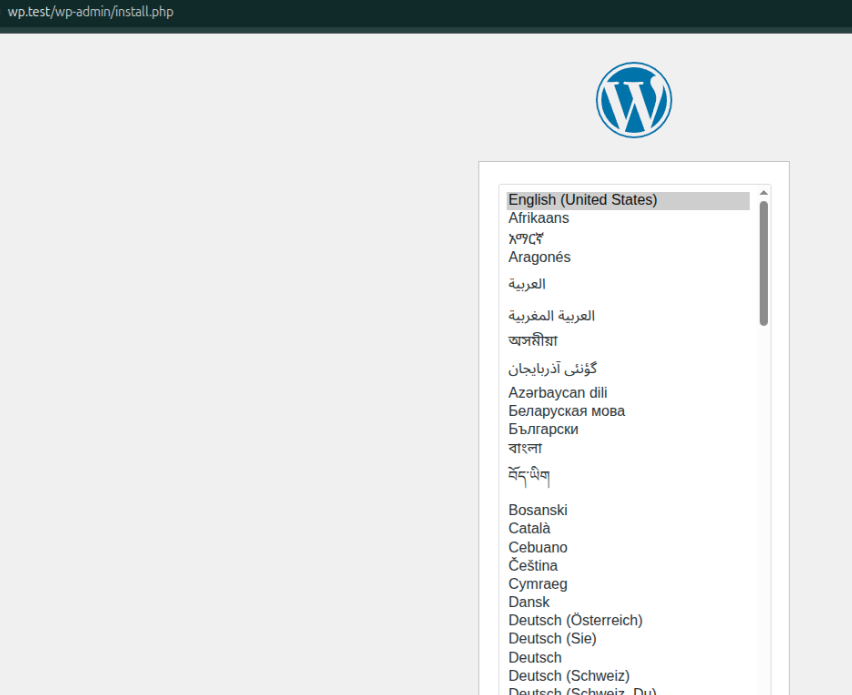
Заповніть необхідні поля (назву сайту, логін адміністратора, пароль та адресу електронної пошти), щоб продовжити встановлення WordPress.
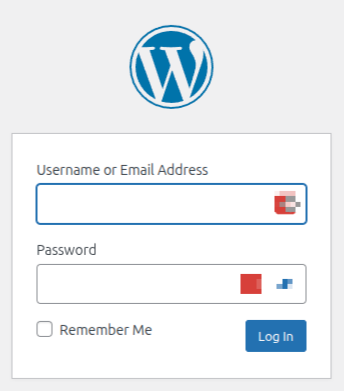
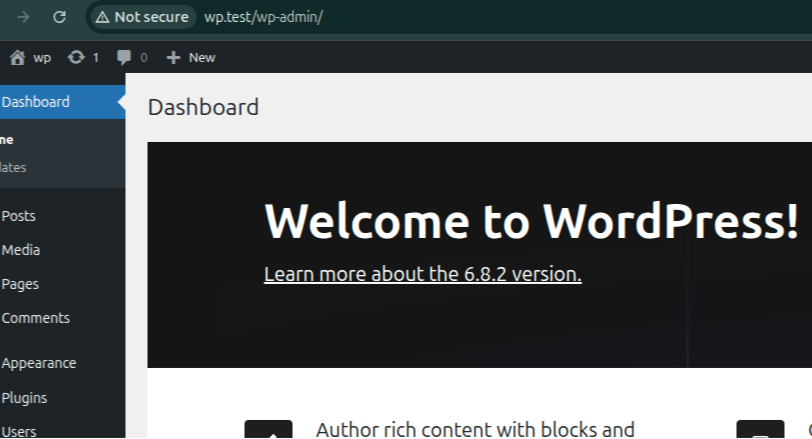
Після успішного встановлення ви потрапите на сторінку входу в WordPress. Введіть створені вами облікові дані, щоб увійти до адміністративної панелі.
Підсумок
Використання готового шаблону WordPress дозволяє суттєво заощадити час і знизити ймовірність помилок. У результаті ви отримуєте повністю робочий сайт з WordPress і MariaDB «з коробки» при мінімальних витратах на налаштування.