
Вступ
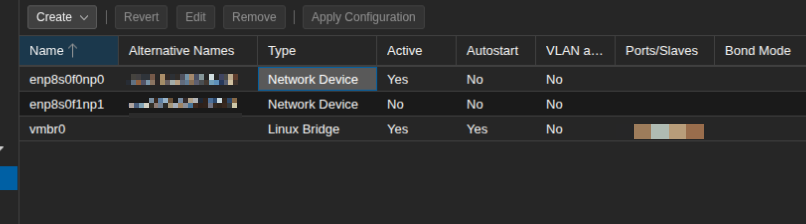
Після встановлення Proxmox VE важливо правильно налаштувати мережеву схему. Від цього залежить доступ до вебінтерфейсу, робота віртуальних машин і можливість використовувати окремі внутрішні сегменти для firewall або клієнтських ВМ.
У цій статті розглянуто сценарій, у якому:
- сервер Proxmox отримує доступ до інтернету через основний мережевий інтерфейс
- створюється зовнішній bridge для WAN
- створюється внутрішній bridge для локальної мережі віртуальних машин
- хост залишається доступним незалежно від віртуального firewall
Мережева схема
У розглянутій схемі використовуються:
- vmbr0 — зовнішній bridge, через який хост і WAN-інтерфейс firewall-VM виходять в інтернет
- vmbr1 — внутрішній bridge для локальної мережі віртуальних машин
Логіка така:
Інтернет
|
vmbr0
|
Proxmox host
|
OPNsense WAN
OPNsense LAN
|
vmbr1
|
Windows VM / інші VM
Крок 2. Застосуйте конфігурацію
Після внесення змін до /etc/network/interfaces можна застосувати налаштування командою:
ifreload -a
Якщо немає впевненості, безпечніше перезавантажити сервер:
reboot
ip a
ip r
Правильний результат:
- IP-адреса налаштована на vmbr0
- default route використовує vmbr0
- фізичний інтерфейс підключений як port мосту
Крок 3. Створіть внутрішній bridge vmbr1
Внутрішній bridge потрібен для локального сегмента віртуальних машин. Він не повинен бути прив’язаний до фізичного інтерфейсу.
У вебінтерфейсі Proxmox:
Перейдіть у Node → Network.
Натисніть Create → Linux Bridge.
Вкажіть:
- Name: vmbr1
- Autostart: увімкнено
- Bridge ports: порожньо
- IPv4/CIDR: порожньо
- Gateway: порожньо
Це створить внутрішній віртуальний комутатор.
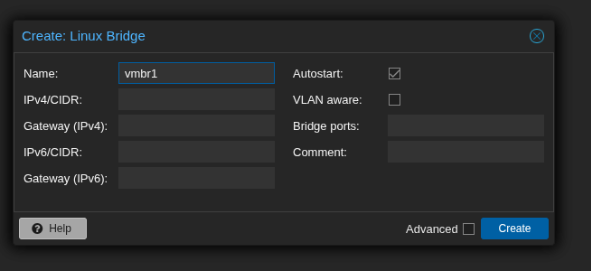
Після створення потрібно застосувати мережеві налаштування.
Крок 4. Переконайтеся, що обидва bridge доступні
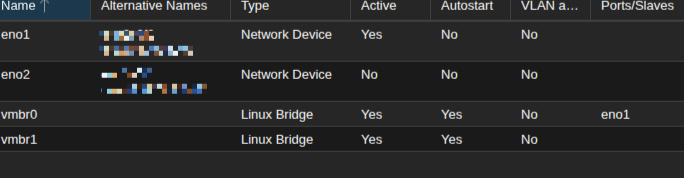
Після застосування конфігурації у списку мереж мають бути:
- фізичні інтерфейси
- vmbr0
- vmbr1
vmbr0 використовується для зовнішнього трафіку.
vmbr1 — для внутрішнього сегмента між firewall і гостьовими системами.
Практичне застосування bridge
Надалі інтерфейси віртуальних машин підключаються так:
- WAN firewall VM → vmbr0
- LAN firewall VM → vmbr1
- Windows VM → vmbr1
Це дозволяє:
- тримати хост окремо
- не залежати від роботи віртуального firewall для доступу до Proxmox
- будувати ізольовані внутрішні мережі
Підсумок
Після налаштування мережі на хості Proxmox отримуємо дві ключові зони:
- зовнішній bridge vmbr0
- внутрішній bridge vmbr1
Ця схема підходить для зв’язки з OPNsense і подальшої побудови захищеної інфраструктури для Windows VM та інших сервісів.