
Введение
После установки Proxmox VE важно правильно настроить сетевую схему. От этого зависит доступ к веб-интерфейсу, работа виртуальных машин и возможность использовать отдельные внутренние сегменты для firewall или клиентских ВМ.
В этой статье показан сценарий, где:
- сервер Proxmox получает доступ в интернет через основной сетевой интерфейс
- создается внешний bridge для WAN
- создаётся внутренний bridge для локальной сети виртуальных машин
- хост остаётся доступным независимо от виртуального firewall
Сетевая схема
В рассматриваемой схеме используются:
- vmbr0 — внешний bridge, через который хост и WAN-интерфейс firewall-VM выходят в интернет
- vmbr1 — внутренний bridge для локальной сети виртуальных машин
Логика такая:
Интернет
    |
vmbr0
    |
Proxmox host
    |
OPNsense WAN
OPNsense LAN
    |
vmbr1
    |
Windows VM / другие VM
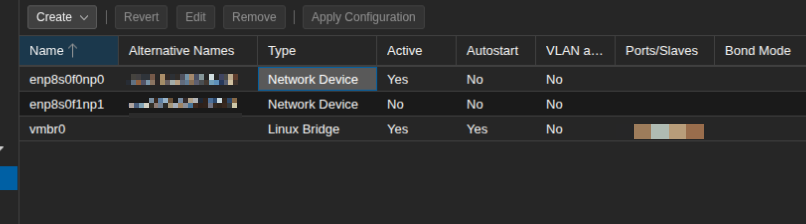
Шаг 1. Настройте внешний bridge vmbr0
Основной принцип:
- физический интерфейс переводится в режим manual
- IP-адрес и маршрут по умолчанию переносятся на vmbr0
Пример конфигурации:
auto lo
iface lo inet loopback
iface (enp8s0f0np0) inet manual (указать имя сетевой карты которую можно найти в ip a)

auto vmbr0
iface vmbr0 inet dhcp
   bridge-ports (enp8s0f0np0)
   bridge-stp off
   bridge-fd 0
iface enp8s0f1np1 inet manual
Если сеть выдаётся через DHCP, достаточно использовать iface vmbr0 inet dhcp.
Если используется статическая схема, на vmbr0 указываются:
- IP-адрес
- маска
- gateway
Шаг 2. Примените конфигурацию
После изменения /etc/network/interfaces можно применить настройки:
ifreload -a
Если нет уверенности, безопаснее перезагрузить сервер:
reboot
После загрузки снова проверьте:
ip a
ip r
Правильный результат:
- IP настроен на vmbr0
- default route использует vmbr0
- физический интерфейс подключен как port моста
Шаг 3. Создайте внутренний bridge vmbr1
Внутренний bridge нужен для локального сегмента виртуальных машин. Он не должен быть привязан к физическому интерфейсу.
В веб-интерфейсе Proxmox:
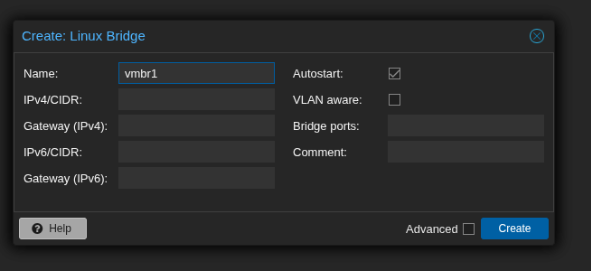
- Перейдите в Node → Network.
- Нажмите Create → Linux Bridge.
- Укажите:
- Name: vmbr1
- Autostart: включено
- Bridge ports: пусто
- IPv4/CIDR: пусто
- Gateway: пусто
Это создаст внутренний виртуальный коммутатор.
После создания применить сетевые настройки.
Шаг 4. Убедитесь, что оба bridge доступны
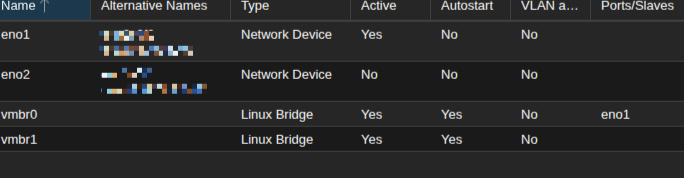
После применения конфигурации в списке сетей должны быть:
- физические интерфейсы
- vmbr0
- vmbr1
vmbr0 – используется для внешнего трафика.
vmbr1 – для внутреннего сегмента между firewall и гостевыми системами.
Практическое применение мостов
В дальнейшем интерфейсы виртуальных машин подключаются так:
- WAN firewall VM → vmbr0
- LAN firewall VM → vmbr1
- Windows VM → vmbr1
Это позволяет:
- держать хост отдельно
- не зависеть от работы виртуального firewall для доступа к Proxmox
- строить изолированные внутренние сети
Итог
После настройки сети на Proxmox хосте получаем две ключевые зоны:
- внешний bridge vmbr0
- внутренний bridge vmbr1
Эта схема подходит для связки с OPNsense и дальнейшего построения защищенной инфраструктуры для Windows VM и других сервисов.